.png?width=1475&height=350&name=1_JANIS(%E6%A8%AA%E3%83%BB%E3%82%AB%E3%82%A8%E3%83%AB+%E3%82%BF%E3%82%B0%E3%83%A9%E3%82%A4%E3%83%B3).png "JANISロゴ")

お申し込み手順
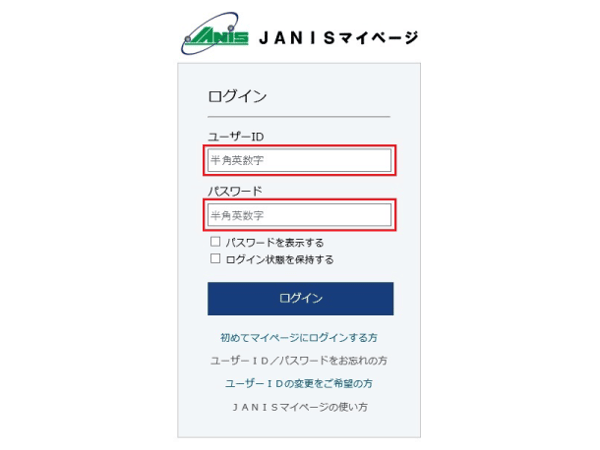
1. JANIS マイページにログイン
JANIS マイページのログイン画面でユーザーIDとパスワードを入力し、「ログイン」ボタンをクリックします。
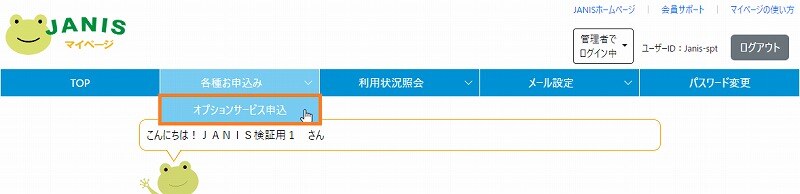
2. メイン画面
ログイン後のメイン画面となります。「オプションサービス申込」メニューをクリックしてください。
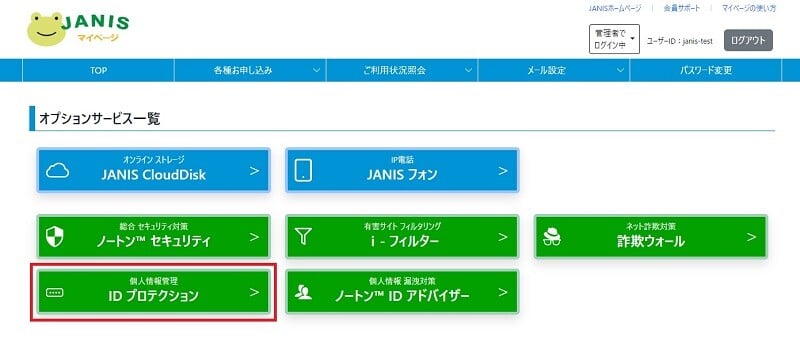
3. オプションサービス選択画面
「個人情報管理 IDプロテクション」ボタンをクリックしてください。
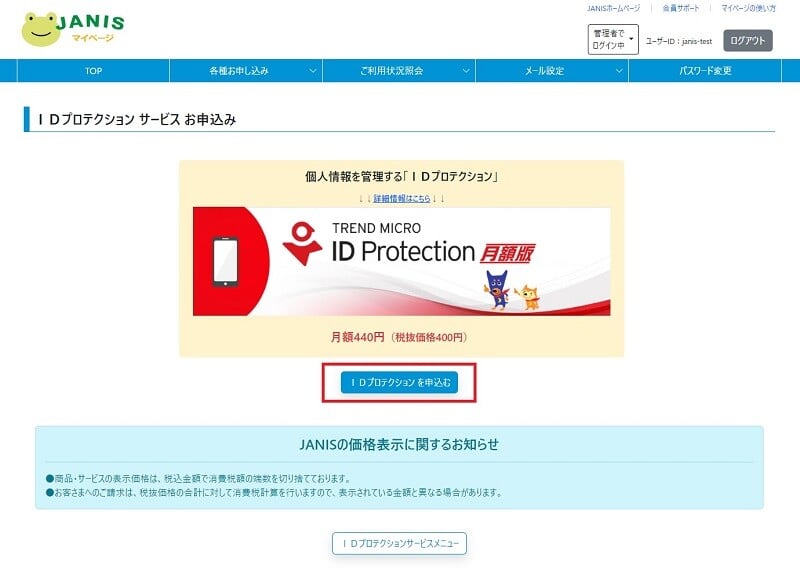
4. 製品選択画面
「IDプロテクションを申込む」ボタンをクリックしてください。
※画像をクリックすると製品の詳細情報が表示されます。
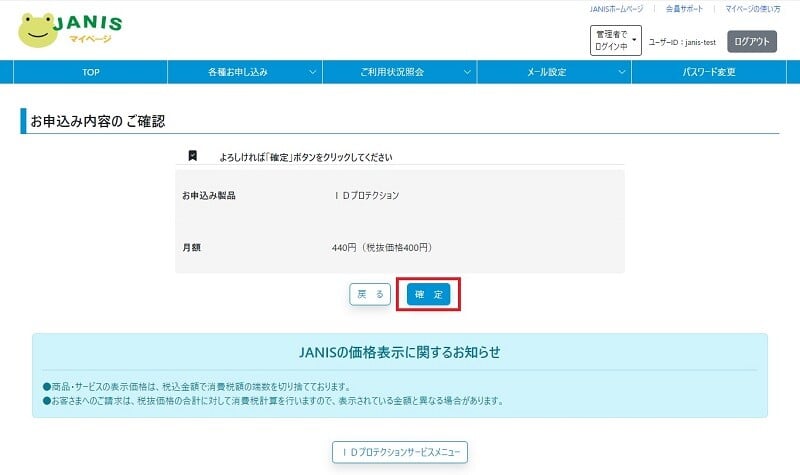
5. お申込み確認画面
確認画面が表示されます。お申込みを行う場合は「確定」ボタンをクリックしてください。
6. お申込み完了画面
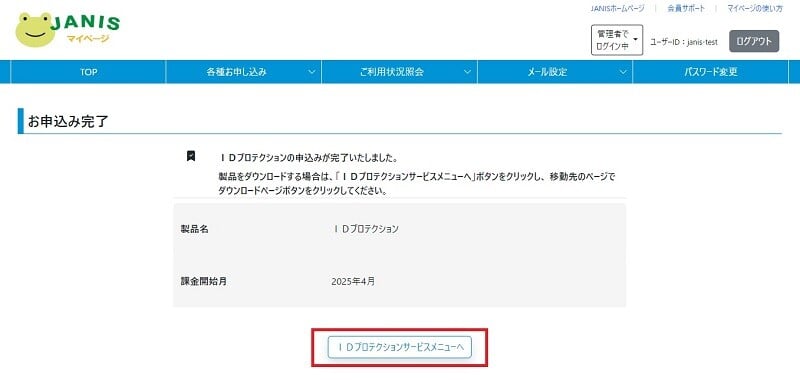
以上の操作でIDプロテクションの申込みが完了しました。
製品を今すぐご利用する場合は、「IDプロテクションサービスメニューへ」ボタンをクリックしてください。
7. 製品のダウンロード
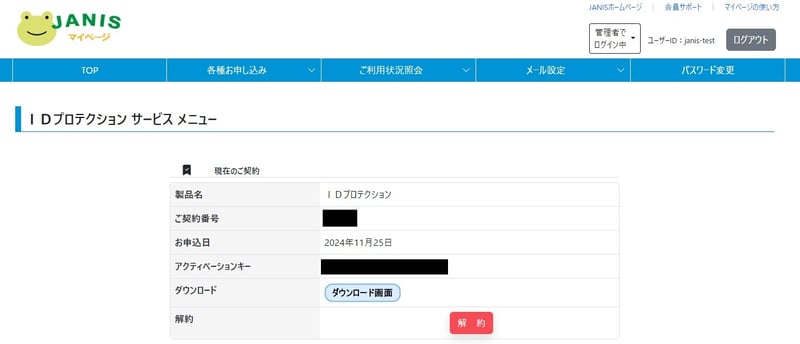
IDプロテクションサービスメニュー画面の「ダウンロード画面」ボタンをクリックし、製品のダウンロード画面へ移動してください。
IDプロテクションをお申込みのお客さまは下記のリンクをご覧になりインストールを行ってください。